Cacher des photos sur iPhone en 2026 : 5 méthodes classées par niveau de sécurité
Le dossier Caché n'est pas privé : quiconque a votre code peut l'ouvrir. Comparez 5 méthodes pour cacher vos photos iPhone, du dossier natif aux coffres chiffrés.
- Le dossier Caché s'ouvre avec le code de l'appareil et se synchronise sur iCloud par défaut.
- Notes ajoute un mot de passe séparé. Les Raccourcis laissent les photos en JPEG dans Fichiers.
- Les coffres cloud stockent en général vos photos sur leurs serveurs, pour 40 à 155 $ par an.
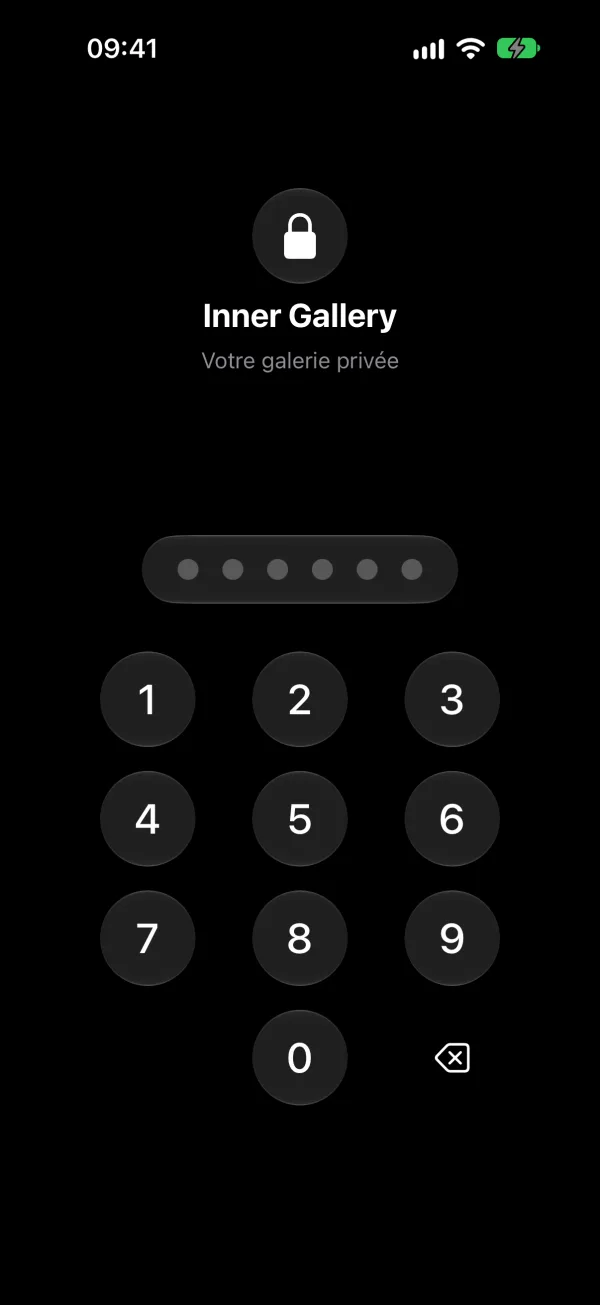
- Un coffre chiffré comme Inner Gallery chiffre chaque fichier sur l'appareil, derrière un PIN séparé.
Pour cacher une photo sur iPhone, ouvrez-la dans Photos, touchez •••, puis Masquer. Elle passe dans l'album Masquées (souvent appelé dossier caché), verrouillé avec Face ID ou votre code. Cela prend dix secondes, et protège la photo d'un regard sur votre écran, pas d'une personne qui connaît votre code. Les cinq méthodes ci-dessous vont de la moins privée à la plus privée, avec les étapes de chacune.
1. Le dossier Caché (intégré)
Sélectionnez les photos, touchez ••• puis Masquer. Elles passent dans Photos → Albums → Caché.
Masquer une photo ou une vidéo
Apple décrit la fonction dans Masquer des photos avec l'album Masquées.
Retrouver et réafficher les photos masquées
Dans Photos, faites défiler jusqu'à Utilitaires et touchez Masquées (sous iOS 26, Utilitaires se trouve dans l'onglet Collections). Authentifiez-vous avec Face ID ou le code. Pour faire revenir une photo, sélectionnez-la, touchez •••, puis Afficher.
Masquer l'album Masquées lui-même
Allez dans Réglages → Apps → Photos et désactivez Afficher l'album Masquées. L'album disparaît de l'app Photos. Ce réglage n'est pas protégé : toute personne qui tient le téléphone déverrouillé peut le réactiver.
Verrouiller l'album Masquées
Sur le même écran, laissez Utiliser Face ID activé (il l'est par défaut). Sans lui, l'album s'ouvre d'un simple toucher. Avec lui, l'album se replie sur le code de l'appareil quand Face ID échoue : le code suffit donc toujours à l'ouvrir.
Pour aller plus loin : Dossier Caché iOS vs app coffre-fort.
2. Verrouiller des photos dans Notes
Créez une note, ajoutez des photos, puis verrouillez la note avec un mot de passe séparé.
3. Automatisation avec Raccourcis
Créez un raccourci qui déplace les photos dans un dossier précis, déclenché par un tag NFC ou une automatisation.
4. Coffres-forts cloud (Keepsafe, HiddenVault, etc.)
Téléchargez l'app, importez les photos, puis supprimez les originaux de la photothèque.
Pour le détail : Les apps coffre-fort photo sont-elles vraiment sûres ?
5. Coffres-forts chiffrés (Inner Gallery)
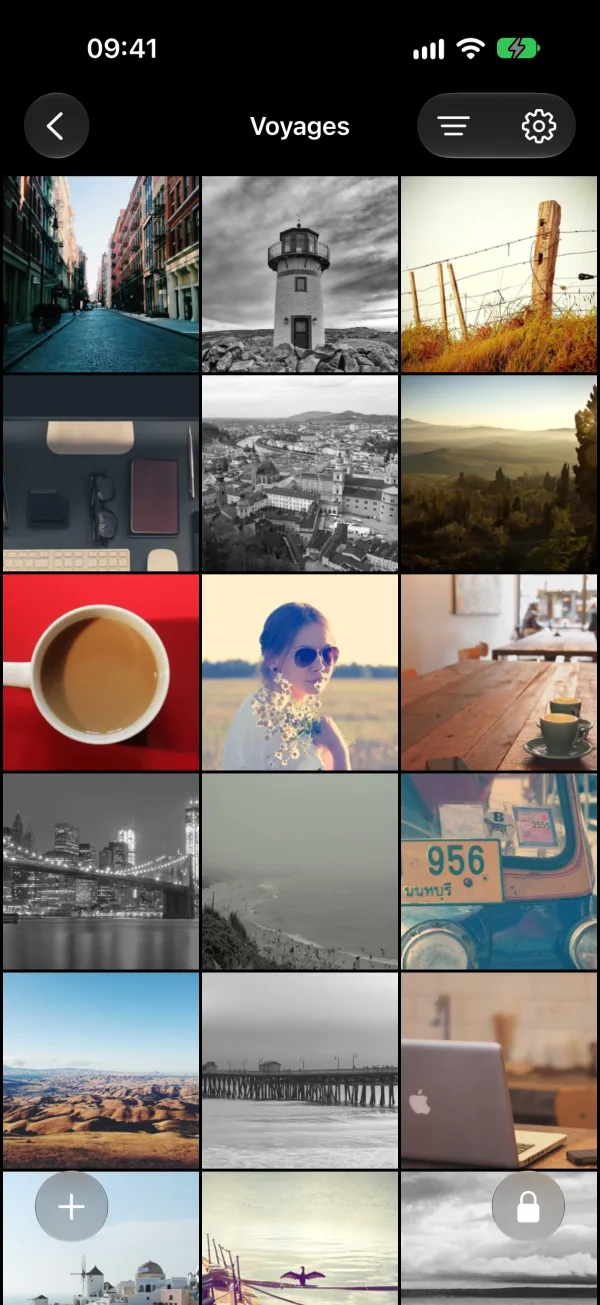
Téléchargez l'app, créez un espace avec son propre PIN, importez les photos. Tout est chiffré sur l'appareil.
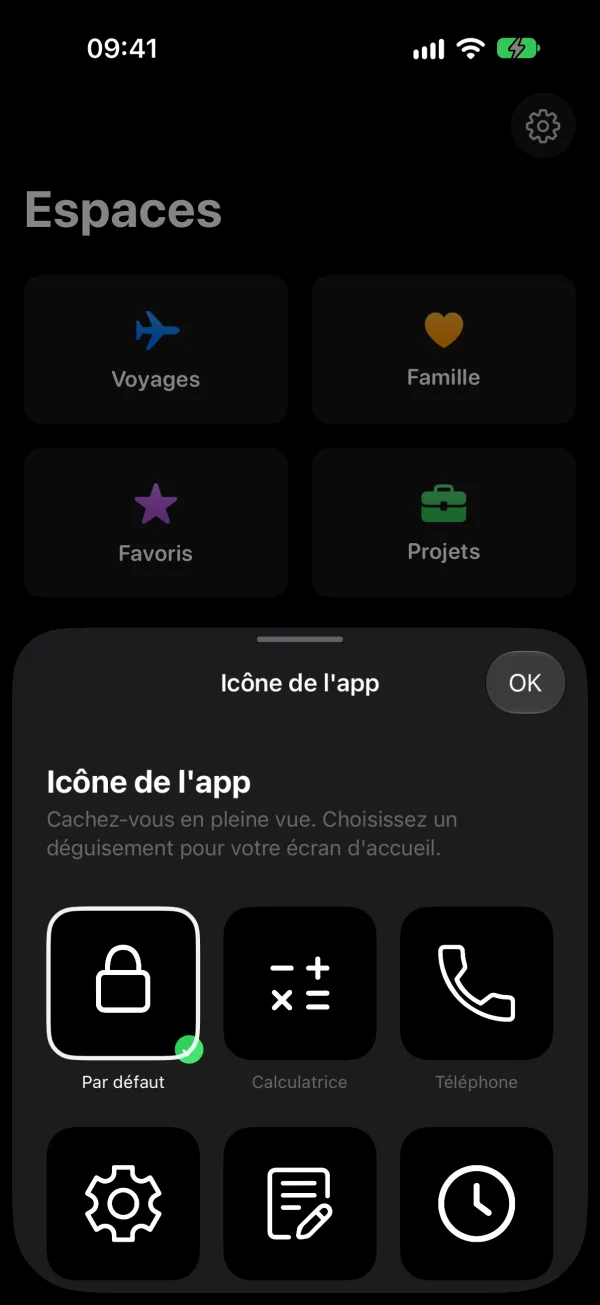
Cinq icônes camouflage premium (Calculatrice, Téléphone, Réglages, Notes, Horloge) dissimulent l'app. Sans Cloud Sync ni sauvegarde séparée, perdre le téléphone, c'est perdre les photos.
Comparatif rapide
| Méthode | Chiffrement | Mot de passe séparé | Reste sur l'appareil | Coût |
|---|---|---|---|---|
| Dossier Caché | Non | Non (code appareil) | Non (iCloud) | Gratuit |
| Notes verrouillé | Partiel | Oui | Non (iCloud) | Gratuit |
| Raccourcis | Non | Non | Oui | Gratuit |
| Coffres cloud | Variable | Oui | Non (serveurs) | 40 à 155 $/an |
| Inner Gallery | Oui, par fichier | Oui, par espace | Oui (sync iCloud E2E optionnelle) | Gratuit / 34,99 € une fois |
Quelle méthode pour quelle situation
| Situation | Méthode adaptée |
|---|---|
| Une idée cadeau ou une capture d'écran à sortir de la photothèque | Album Masquées |
| Deux ou trois documents, comme une pièce d'identité ou un contrat | Note verrouillée |
| Des photos qu'une personne connaissant votre code ne doit pas voir | Coffre chiffré avec son propre PIN |
| Des photos qui ne doivent jamais arriver sur les serveurs d'une entreprise | Coffre chiffré sans compte, comme Inner Gallery |
| Aucune app à installer | Les options intégrées de Cacher des photos sur iPhone sans application |
Après le déplacement : supprimer les originaux
Copier une photo dans une note ou dans un coffre laisse l'original dans la photothèque. Trois vérifications terminent le travail :
La procédure complète figure dans Supprimer définitivement des photos iPhone.
Le fond du sujet
La plupart des méthodes pour « cacher » des photos sur iPhone sont des filtres de visibilité : elles sortent les photos de la vue principale. La confidentialité commence quand les photos sont chiffrées de sorte que personne (ni Apple, ni le développeur, ni quelqu'un qui a votre code) ne puisse les voir sans la clé.
À lire aussi :
- Comment cacher des photos sur Mac : le même comparatif pour le Mac
- Les 5 meilleures apps coffre-fort photo en 2026 : comparatif de Keepsafe, HiddenVault, Private Photo Vault et Inner Gallery
- Pourquoi les apps coffre-fort facturent des abonnements : l'économie derrière 10 $/mois pour du stockage local
- Checklist confidentialité photos iPhone : 10 réglages pour verrouiller vos photos