Comment cacher des photos sur Mac : 4 méthodes, de l'album Masquées au coffre chiffré
Album Masquées, note verrouillée, image disque chiffrée ou app coffre-fort : ce que chaque méthode cache sur un Mac, ce qu'elle laisse visible, et le fonctionnement d'Inner Gallery pour Mac.
- L'album Masquées de Photos est verrouillé avec le même mot de passe que le Mac, et ses photos partent toujours sur iCloud.
- Une image disque chiffrée a son propre mot de passe, mais tout son contenu est lisible tant qu'elle est montée.
- FileVault protège un Mac éteint, pas des photos sur un Mac que quelqu'un d'autre peut utiliser.
- Inner Gallery pour Mac (notre app) chiffre chaque fichier et se verrouille quand le Mac se met en veille ou que l'écran se verrouille.
Un Mac se partage plus souvent qu'un téléphone : ordinateur familial, portable de travail branché sur l'écran d'une salle de réunion, collègue qui l'emprunte cinq minutes. macOS propose plusieurs façons de sortir des photos de la vue, et elles se distinguent sur une question : que voit une personne une fois dans votre session ?
Méthode 1 : l'album Masquées de Photos
Sélectionnez une ou plusieurs photos, puis choisissez Image → Masquer (ou Commande-L). Les photos quittent la photothèque et passent dans l'album Masquées, que vous affichez avec Présentation → Afficher l'album photo Masquées. Apple décrit la manipulation dans le guide d'utilisation de Photos.
Depuis macOS Ventura, les albums Masquées et Supprimés récemment sont verrouillés par défaut et s'ouvrent avec Touch ID ou le mot de passe de session.
L'album protège d'une personne qui fait défiler votre photothèque par-dessus votre épaule. Il ne protège pas d'une personne qui connaît le mot de passe du Mac, ce qui est courant sur un ordinateur familial. Les mêmes limites existent sur iPhone, comme l'explique Qui peut voir vos photos masquées sur iPhone ?.
Méthode 2 : une note verrouillée
L'app Notes peut verrouiller une note avec le mot de passe de session ou avec un mot de passe à part. Glissez des photos dans une note, verrouillez-la, puis supprimez les originaux de Photos et videz Supprimés récemment.
La méthode convient pour quelques images. Notes n'a ni grille ni albums, les vidéos s'y manipulent mal, et il faut penser à supprimer les originaux à chaque fois.
Méthode 3 : une image disque chiffrée
L'Utilitaire de disque peut créer un conteneur protégé par mot de passe, qui se comporte comme un disque externe. Choisissez Fichier → Nouvelle image → Image vide, fixez une taille et sélectionnez le chiffrement AES 256 bits. La procédure figure dans le guide de l'Utilitaire de disque.
Le chiffrement est solide et le mot de passe est distinct de celui du Mac. Le point faible est l'usage quotidien : une fois l'image montée, tous les fichiers sont visibles dans le Finder, dans Spotlight et par n'importe quelle app. Rien ne l'éjecte quand vous fermez l'écran ou quittez votre bureau, et les photos se parcourent comme de simples fichiers, sans galerie.
Ce que fait FileVault, et ce qu'il ne fait pas
FileVault chiffre le disque de démarrage. Si le Mac est volé éteint, les données sont illisibles sans le mot de passe. Une fois la session ouverte, le disque est déverrouillé et tous les fichiers sont accessibles à la personne qui utilise votre session. Gardez-le activé, et prévoyez une autre couche pour les photos qui doivent rester privées pendant que le Mac sert.
Méthode 4 : une app coffre-fort chiffrée
Une app coffre-fort garde les photos hors de la photothèque et chiffre chaque fichier avec une clé que le mot de passe du Mac n'ouvre pas. Inner Gallery, notre app, est désormais disponible sur le Mac App Store, en app Mac native (macOS 26 ou version ultérieure).
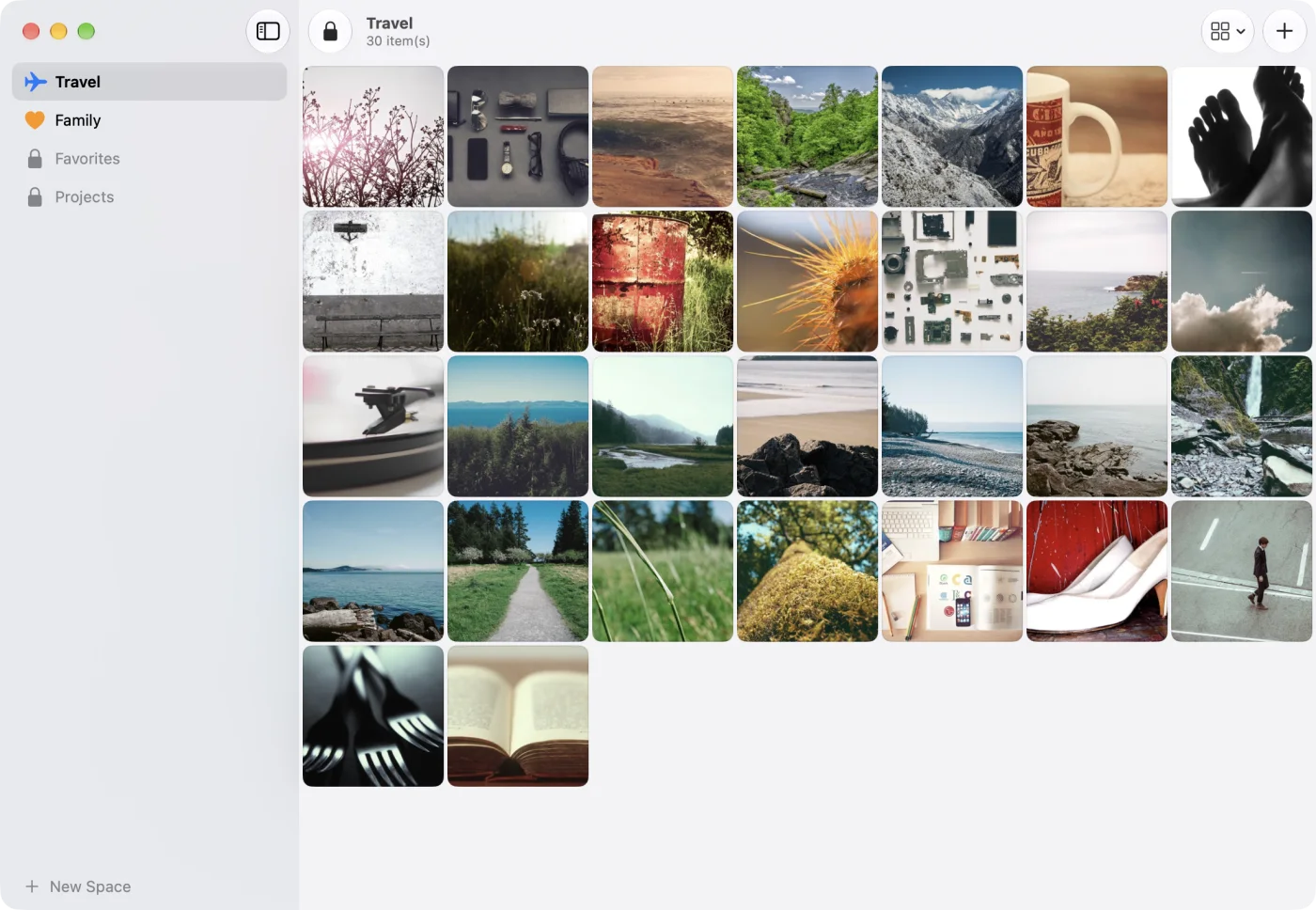
L'app reprend les raccourcis habituels du Mac : Commande-N crée un espace, Maj-Commande-I importe, Commande-E exporte un espace et Commande-L verrouille le coffre immédiatement.
Si vous utilisez déjà Inner Gallery sur iPhone, le Mac se configure avec votre code PIN et reçoit les mêmes espaces par iCloud. Les fichiers sont chiffrés sur l'appareil avant d'atteindre iCloud, et Jungle Labs n'a ni serveur ni accès aux clés, comme le détaille Pourquoi Inner Gallery fonctionne sans serveur.
Il n'existe pas de récupération du code PIN. Personne ne peut lire vos photos sans lui, nous compris : conservez-le en lieu sûr et exportez vos espaces si vous n'utilisez pas la synchronisation.
Les quatre méthodes comparées
| Album Masquées | Note verrouillée | Image disque chiffrée | Inner Gallery | |
|---|---|---|---|---|
| Secret distinct du mot de passe du Mac | Non | En option | Oui | Oui |
| Chiffré pendant que la session est ouverte | Non | Oui, note verrouillée | Non, image montée | Oui, coffre verrouillé |
| Se verrouille tout seul | Avec la session | Avec la session | Non | Oui |
| Galerie photo et vidéo | Oui | Non | Non | Oui |
| Reste hors de Photos iCloud | Non | Oui | Oui | Oui |
| Prix | Gratuit | Gratuit | Gratuit | Gratuit, puis achats uniques |
Laquelle choisir
À lire aussi :
- Comment cacher des photos sur iPhone : le même comparatif pour iPhone, de l'album Masquées aux coffres chiffrés
- Le chiffrement des photos sur iPhone : ce que le système chiffre et ce qu'une app ajoute
- C'est quoi un Panic PIN ? : un second code qui ouvre un espace leurre